



ШІ-озвучка дозволяє швидко отримати професійне звучання без диктора, студії чи дорогого обладнання. Таку озвучку можна використовувати для YouTube-відео, навчальних курсів, реклами, соціальних мереж, анімацій, мобільних застосунків чи ігор.
Сьогодні існують десятки сервісів для ШІ-озвучки, але більшість з них мають обмеження — платні плани, неприродне звучання або жорсткі ліміти. На цьому тлі вигідно вирізняється менш відомий, але ефективний спосіб — використання для цього ChatGPT.
Хоча ця функція офіційно призначена лише для прослуховування текстових відповідей чату, її можна адаптувати для створення повноцінної озвучки. Звучання виходить природним, з підтримкою багатьох мов, а сам процес не потребує складних налаштувань чи витрат. Це неофіційна можливість, про яку знають не всі, однак вона працює стабільно й майже без обмежень.
Для особистих, навчальних або тестових проєктів — це один із найефективніших варіантів.
Інструкція
У цій інструкції ви навчитеся створювати повноцінну ШІ-озвучку з тексту: від підготовки матеріалу й налаштування голосу до збереження аудіофайлів і збирання їх у готовий проєкт.
Ми підготували для вас безкоштовну розширену (9 сторінок) інструкцію-шпаргалку у форматі PDF, що містить усі кроки з цього гайду, готовий промпт і корисні посилання. Окремо додано таблицю голосів ChatGPT з рекомендаціями по застосуванню, правила формування тексту для гарного звучання та спосіб корекції наголосів українських слів. Отримати файл на електронну пошту, можна ввівши її адресу у цій формі.
Для роботи потрібен браузер на базі Chromium (Chrome, Edge, Brave тощо) — саме в ньому працює розширення для збереження озвучки. Якщо Chrome не встановлено — завантажте його та встановіть.
Далі перейдіть до сторінки розширення ChatGPT Audio Saver у Chrome Web Store. Натисніть кнопку «Додати в Chrome» і підтвердьте встановлення. Після цього переконайтесь, що іконка розширення з’явилась на панелі інструментів. Якщо її не видно — відкрийте меню розширень і закріпіть іконку вручну.
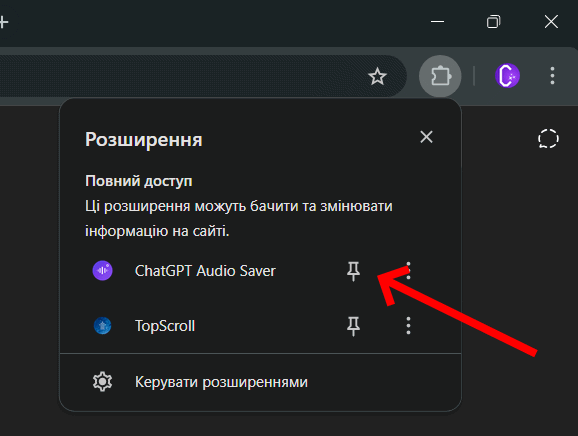
Ви також можете використовувати інші розширення для завантаження озвучки з чату ChatGPT. Огляд найкращих з них ми підготували тут.
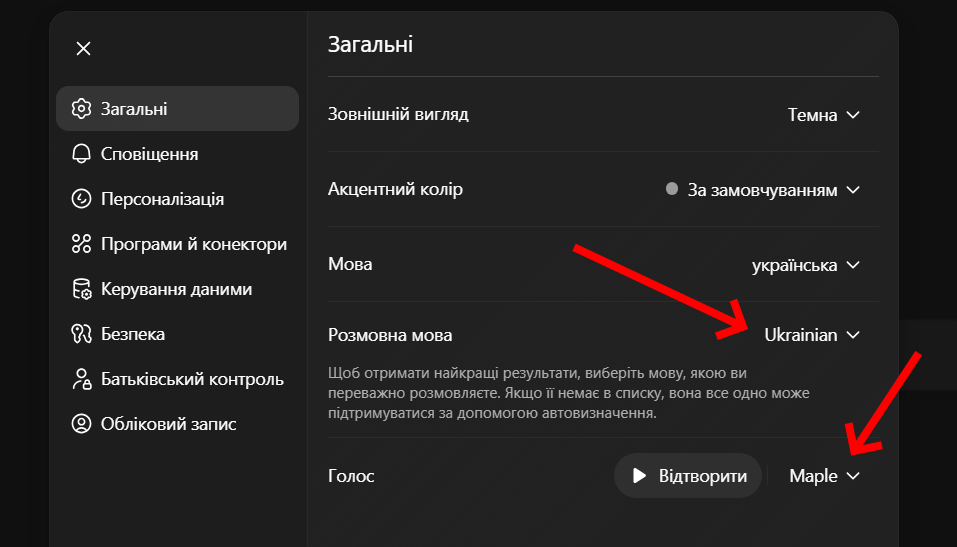
Увійдіть у свій обліковий запис ChatGPT або створіть новий, якщо його ще не маєте. У вікні чату натисніть на іконку профілю у нижньому лівому куті та оберіть пункт «Settings». Перейдіть у вкладку «General», знайдіть пункт «Spoken language» (Мова озвучки) і виберіть потрібну мову. Нижче оберіть голос, який найкраще підходить до вашого стилю — для цього натисніть кнопку «Play», щоб прослухати приклади.
Підготуйте текст, який потрібно озвучити. Розбийте його на логічні фрагменти — зазвичай це один або два абзаци, об’єднані спільним змістом. Надайте кожному фрагменту номер, щоби зручно орієнтуватися при збереженні аудіо.
Почніть новий чат у ChatGPT. У першому повідомленні вставте спеціальний промпт із PDF-інструкції, який налаштовує модель для видачі чистого тексту без зайвих коментарів.
У всіх наступних повідомленнях у цьому чаті виводь наданий мною текст точно в тому вигляді, без змін, вступів, післямов чи лапок. Зберігай усі наголоси, діакритичні знаки та інші символи. Не перефразовуй і не додавай пояснень.Після цього вставляйте фрагменти тексту по черзі — кожен у новому повідомленні.
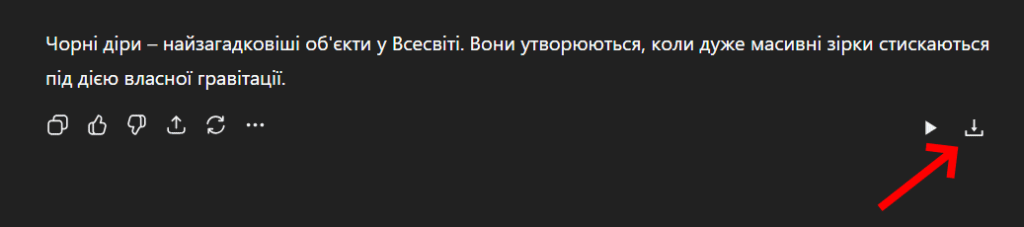
Після генерації кожної відповіді біля неї з’явиться іконка розширення ChatGPT Audio Saver. Натисніть на неї та збережіть аудіофайл. Повторіть цей процес для всіх фрагментів тексту.
Прослуховуйте кожен файл. Якщо результат звучить добре — перейменуйте файл відповідно до номера фрагмента. Якщо звучання не влаштовує (наприклад, інтонація невдала або щось перекручено), перегенеруйте відповідь — голос буде новий, навіть якщо текст той самий. Так можна отримати кілька варіантів і обрати найкращий.
Після отримання всіх фрагментів відкрийте редактор CapCut. Якщо його ще немає — завантажте й встановіть . Створіть новий проєкт, натиснувши кнопку «Create Project». У вкладці «Media» імпортуйте всі згенеровані аудіофайли — або через кнопку «Import», або просто перетягнувши їх у вікно.
Додайте аудіо на таймлайн у правильному порядку. Якщо ви заздалегідь перейменували файли за номерами, CapCut розмістить їх автоматично в потрібній послідовності. За потреби відредагуйте паузи між фрагментами, розбийте окремі файли на частини або видаліть зайве.
Після завершення редагування експортуйте проєкт у потрібному форматі. Якщо ви створюєте відео — можете редагувати проєкт далі — додати візуальні елементи, зображення, титри чи анімацію.
На цьому все. Ви отримали повноцінну озвучку з професійним звучанням — без студії, без диктора й безкоштовно.
Комерційне використання
Голосова озвучка в ChatGPT офіційно не призначена для комерційного використання. Вона створена для особистого прослуховування, і використання її у монетизованому контенті може суперечити умовам сервісу. Хоча технічних обмежень наразі немає, краще обережно підходити до цього питання, особливо якщо ви працюєте над комерційним проєктом.
Щоб не втратити інструкцію та мати під рукою всі кроки, промпт, посилання, таблицю голосів, поради для написання тексту й корекції вимови — завантажте розширену PDF-шпаргалку на свою електронну пошту.




сторінки розширення ChatGPT Audio Saver – не правильна лінка
Дякую! Виправили!